Создание карточки товара
Как сделать идеальную карточку товаров для Wildberries без каких-либо вложений?
Все очень просто и не займет у вас много времени. Маркетплейс сам вам подскажет, что у вас сделано не так и что необходимо исправить — у карточек есть свой определенный рейтинг из 10 пунктов, и при грамотном заполнении и оформлении вы можете легко получить оценку 10/10, что даст вам возможность хорошо продвинуть товар в поисковой строке (первый бесплатный способ продвижения).
Вы должны понимать, что продажи начинаются именно с вашей карточки, поэтому не пожалейте 1-2 часов на это мероприятие и сделайте все правильно.
Карточка состоит из 2 частей: описание товара (характеристика и параметры) и фотографии (можно еще добавить видео, но это платно и актуально только для одежды).
Текстовая часть карточки
Открывайте ваше мобильное приложение WB Partners или же веб-сайт (мне удобнее использовать приложение, так как фотографии я обрабатываю на телефоне и проще их прикрепить также через телефон).
Вам нужно перейти в раздел «Товары и цены» (вторая кнопка снизу слева направо).
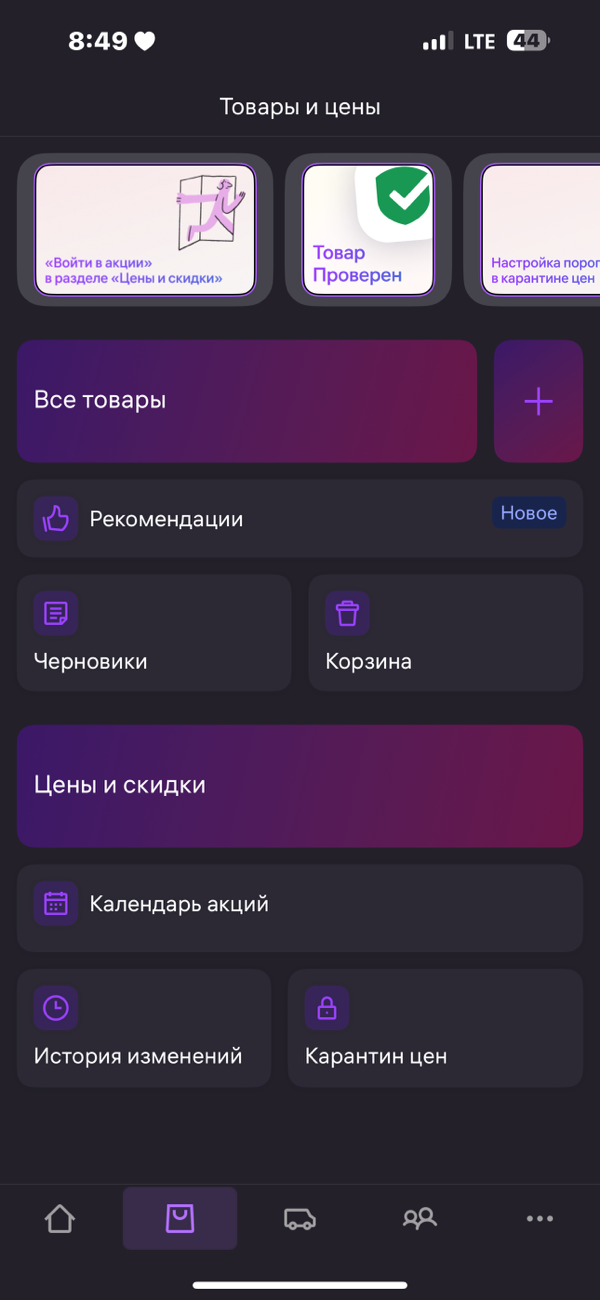
Теперь у вас есть 2 варианта действия: вы можете просто нажать на + или же нажать на кнопку «Все товары», чтобы у вас открылся список ваших текущих карточек и затем нажать на + в правом верхнем углу.
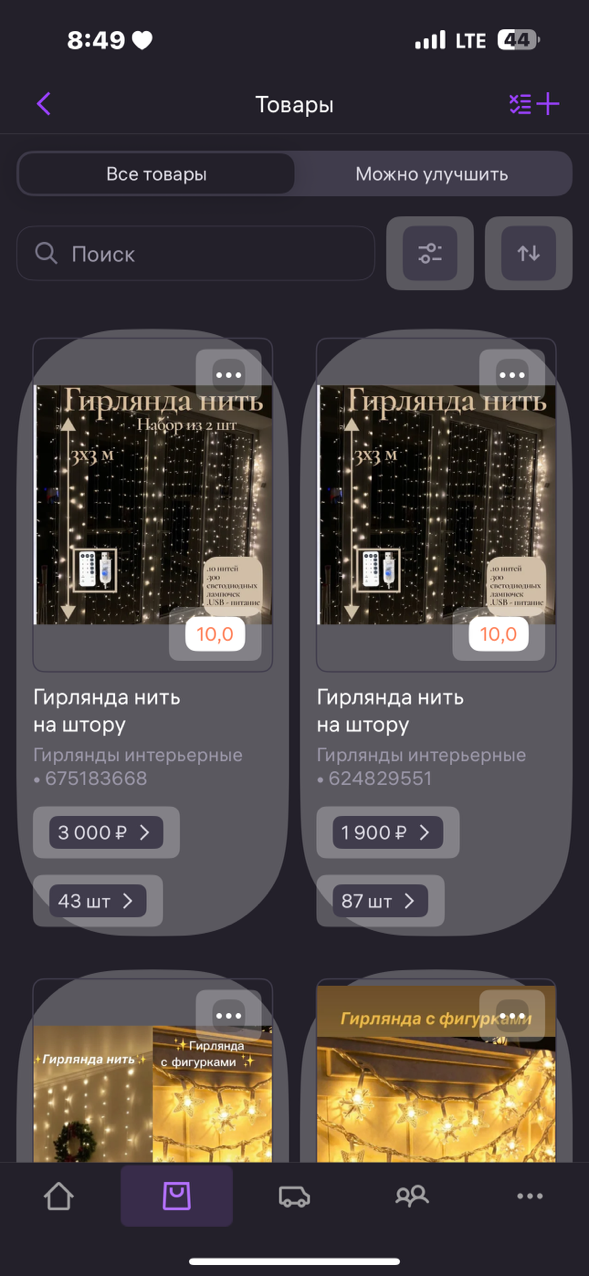
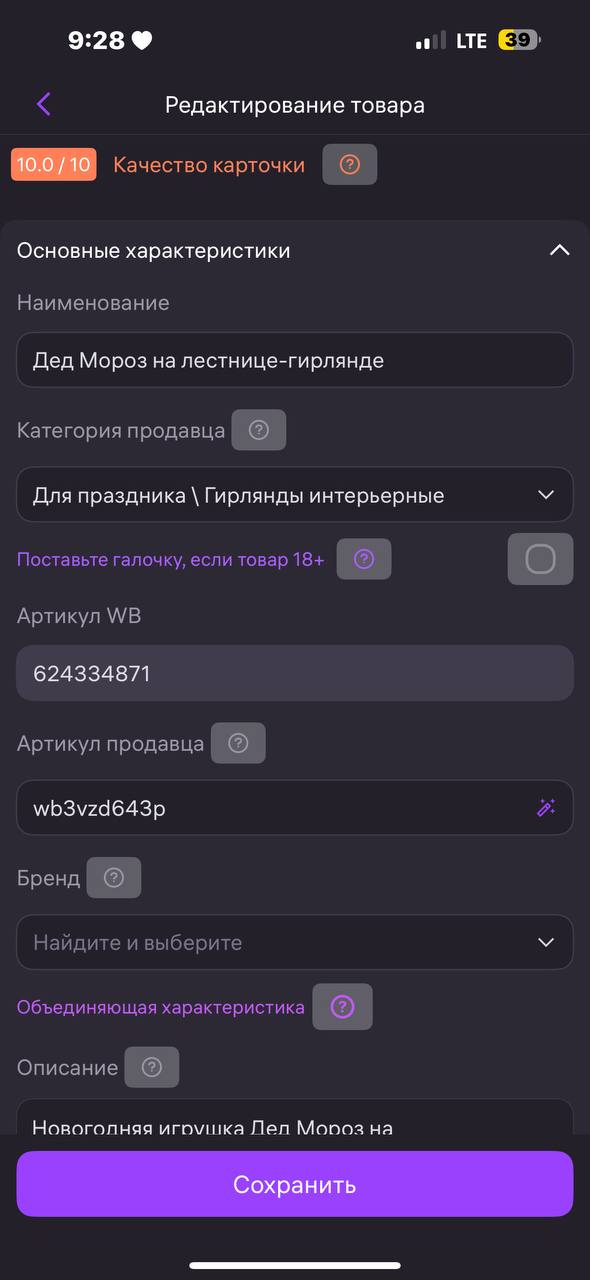
В обоих вариантах после нажатия на кнопку + у вас появится страничка по созданию карточки товара, которая выглядит следующим образом:
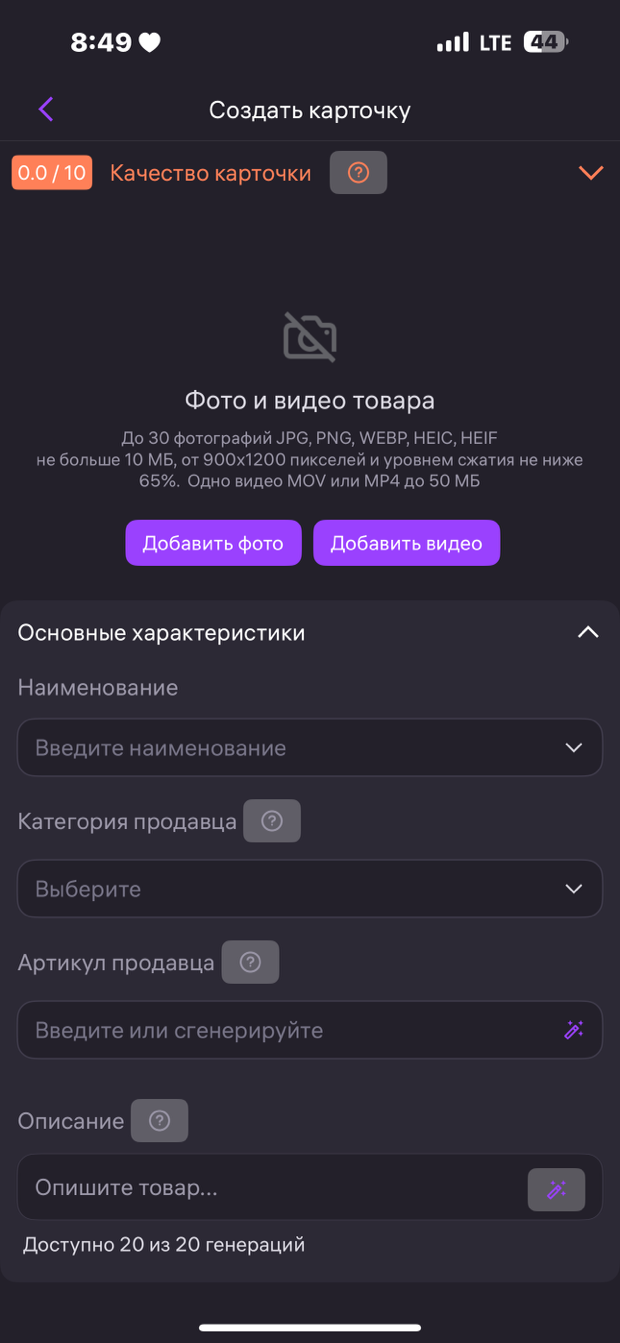
Сразу скажу, что маркетплейс по мере заполнения всех полей сам будет вам повышать оценку и если у вас не будет 10/10, то он напишет, что ещё надо заполнить.
Разбираем поля по порядку:
- Наименование товара: пишем то, как ваш товар будет называться на площадке. Это название будут видеть покупатели, так что постарайтесь выбрать что-то идентифицирующее — например, не просто «кружка», а «кружка стеклянная / кружка с деревянной ручкой».
- Категория продавца: тут маркетплейс сам вам подскажет категорию исходя из названия (например: посуда).
- Артикул продавца: не думайте над этой графой, а просто сгенерируйте его.
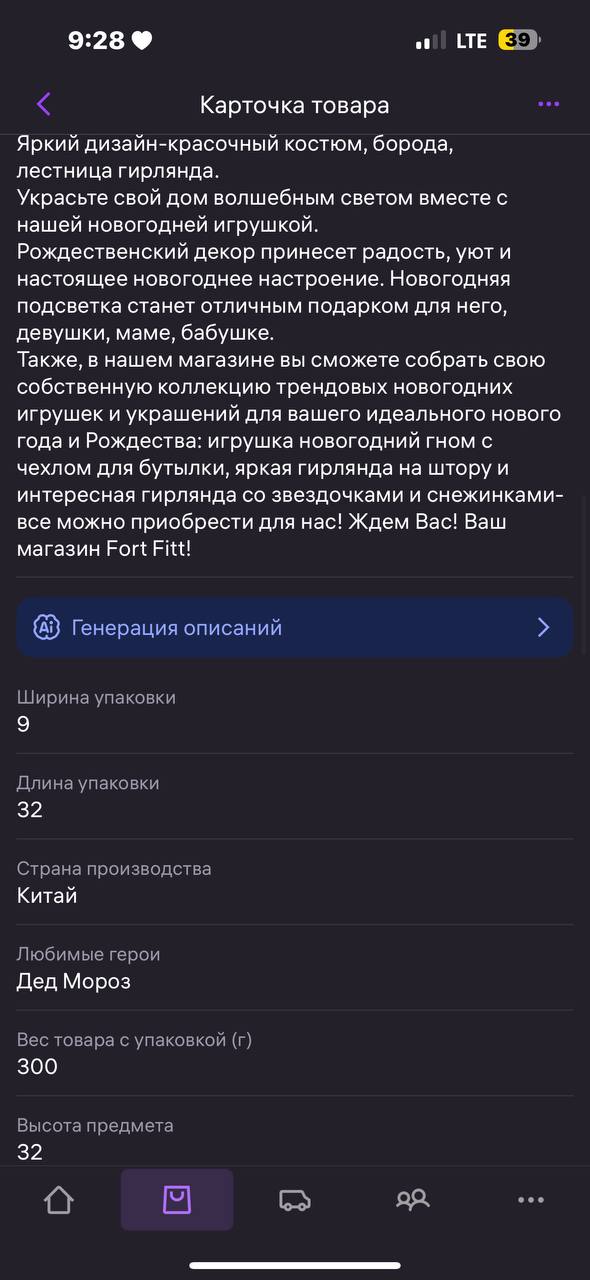
- Описание: тут в ход идет ваше красноречие и умение продавать.
Совет: лучше всего использовать методику SEO для описания товара по ключевым словам. SEO-описание объясняет, что это за товар, зачем и для кого он нужен, раскрывая особенности, которые не указаны в характеристиках.
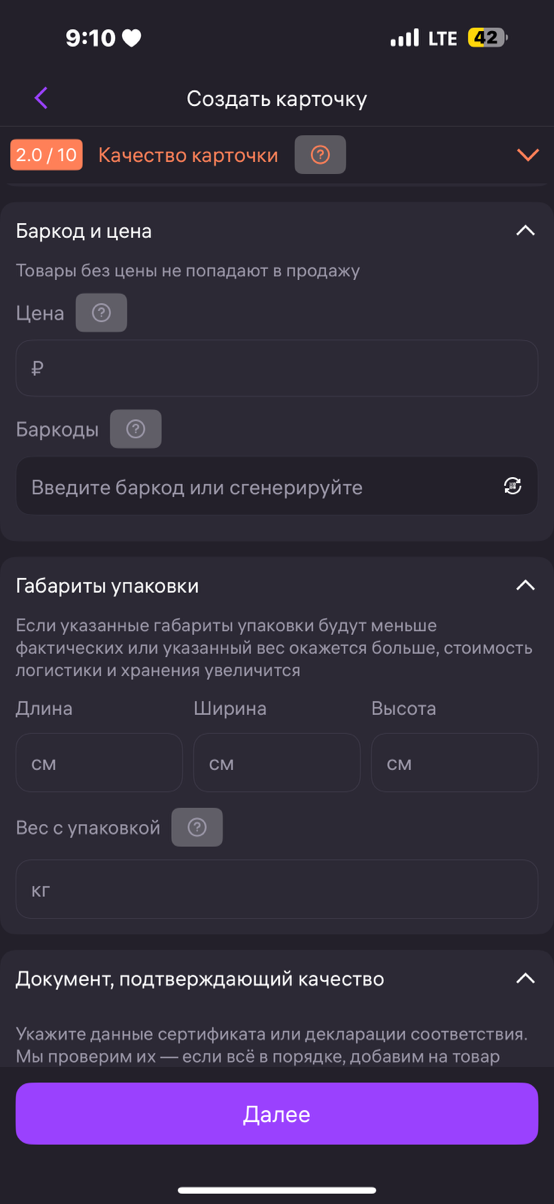
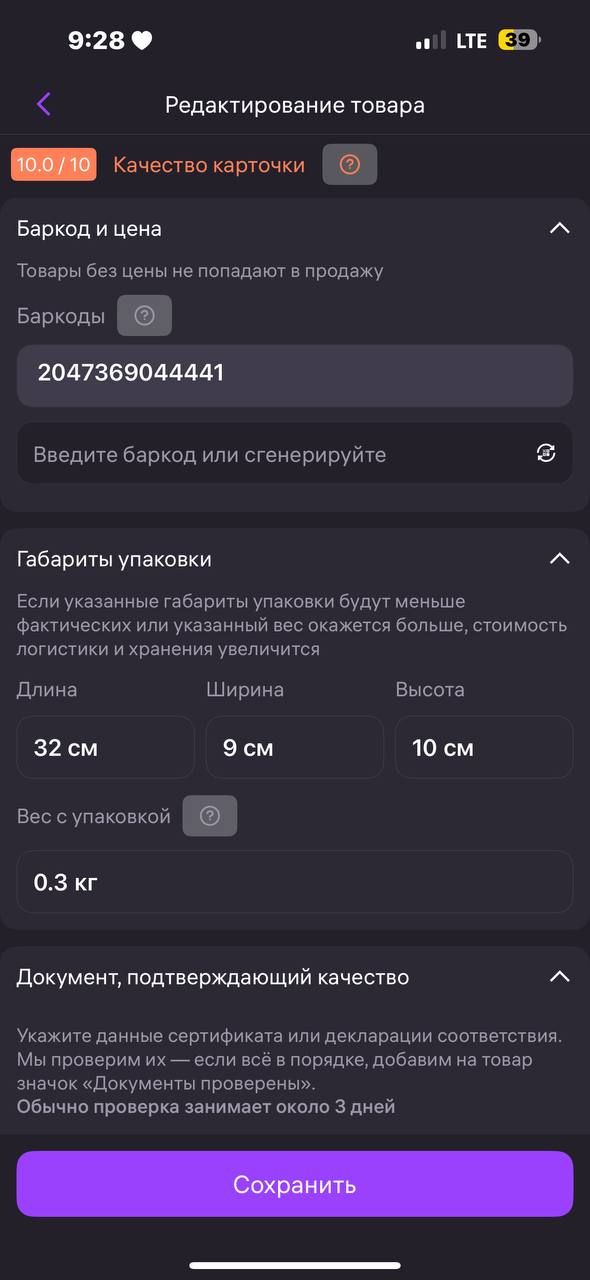
- Цена и Баркод: заполняем графу с ценой и генерируем Баркод (ваш штрихкод для этикеток).
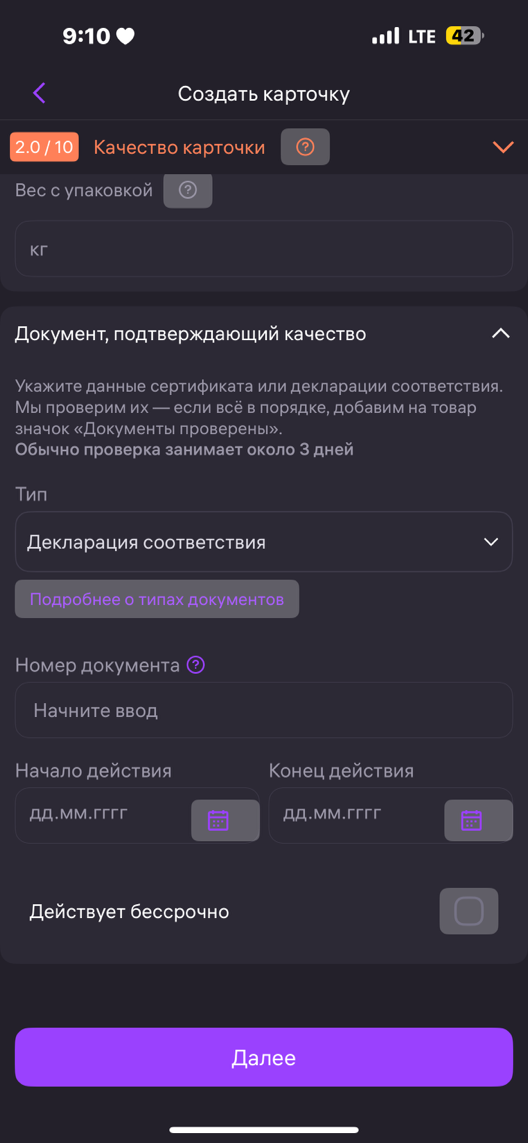
- Габариты упаковки: заполняем обязательно и максимально точно! Меряем длину, ширину, высоту и вес товара в упаковке. Мы измеряем не сам товар, а товар уже в упаковке.
- Документ, подтверждающий качество: нужен для товаров с обязательной сертификацией или с честным знаком, для остальных — по желанию.
Дополнительные характеристики
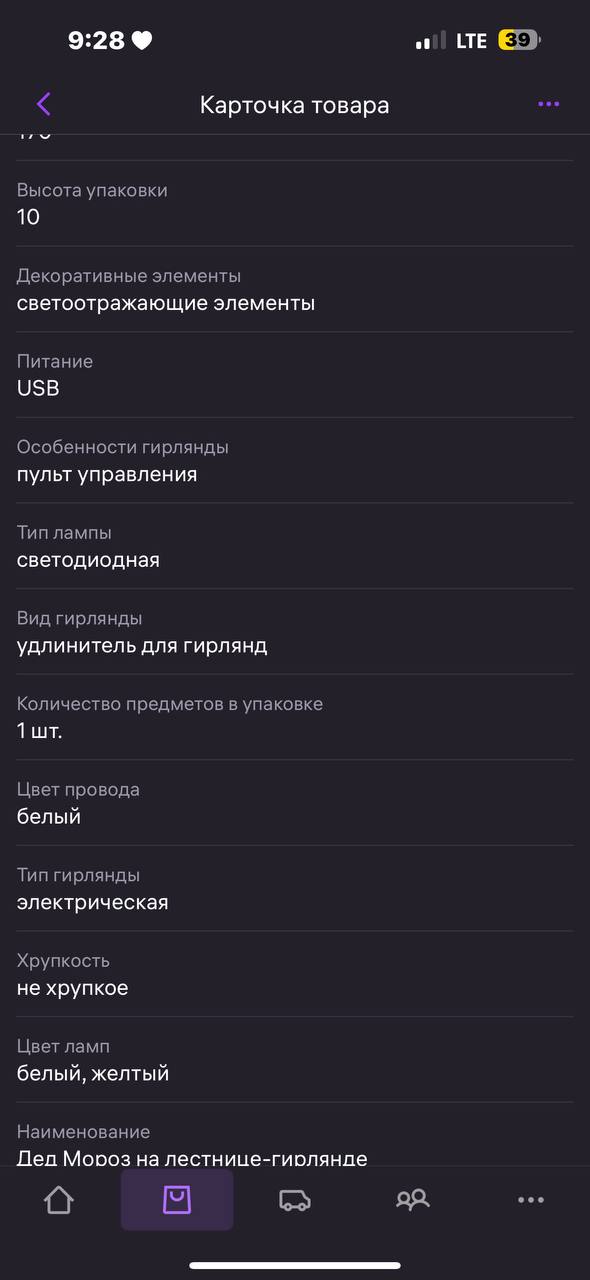
Теперь давайте откроем «секретное» поле и заполним остальные характеристики (их можно заполнять не все, но чем больше, тем лучше).
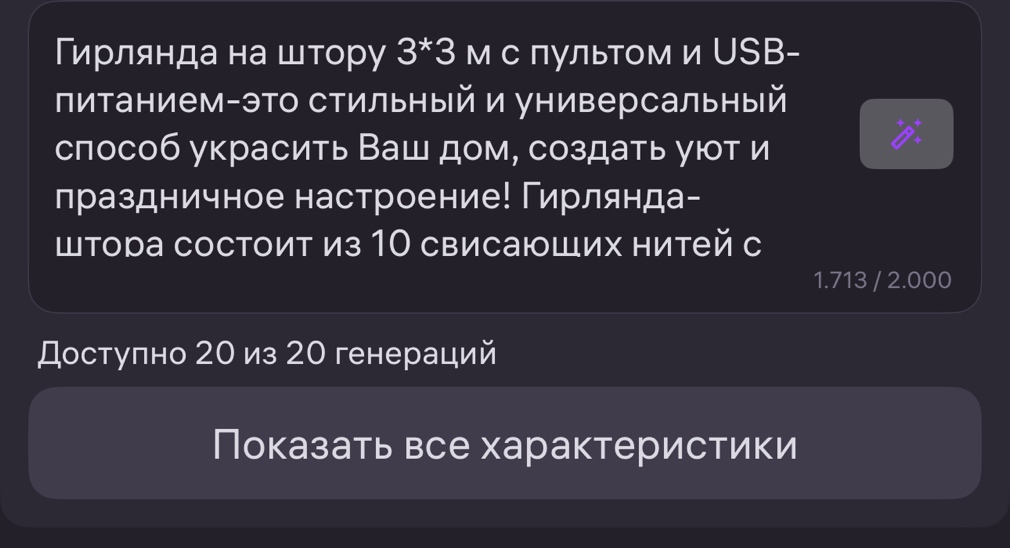
После описания у вас появится кнопка «Показать все характеристики» — нажимайте на нее. Выбирайте нужные вам поля и заполняйте по своему товару.
Информацию о материале или деталях вы можете спросить у вашего поставщика или посмотреть на его карточке товара (поставщики с Китая и Садовода с удовольствием вам ответят).
Фотографии товара
Теперь остался главный шаг — вам надо добавить фотографии вашего товара. Фотографии вы также можете взять из карточки товара у вашего поставщика или же сделать самостоятельно.
Рекомендуемый набор фото:
- Пара фотографий на студийном фоне с разных ракурсов;
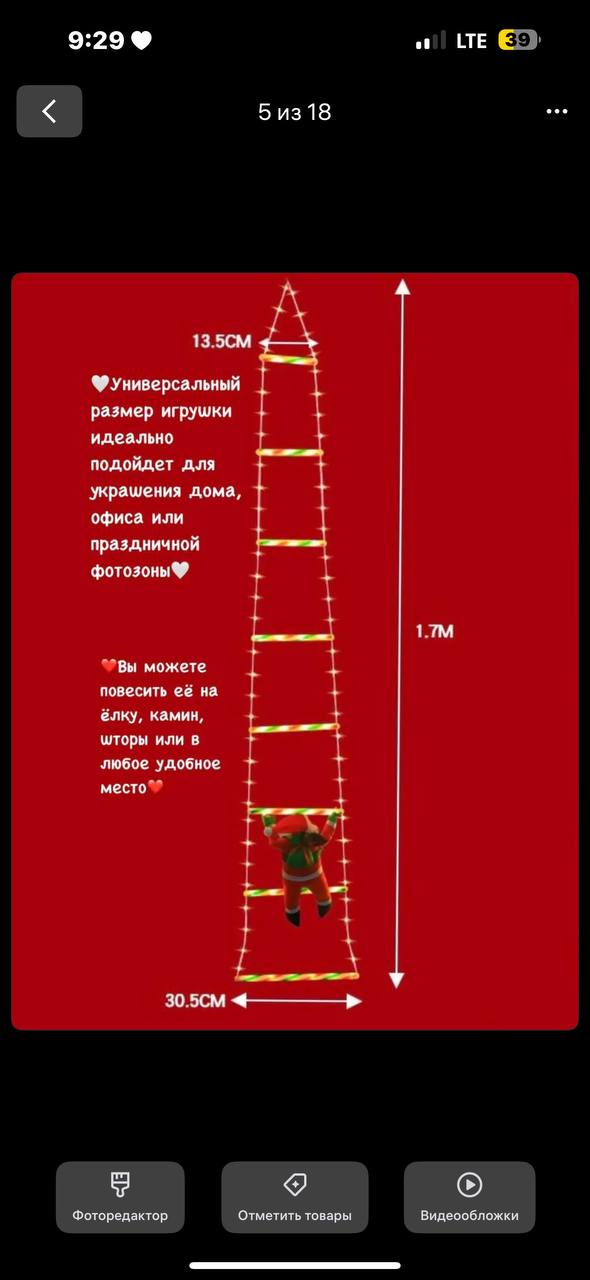
- Фотографии с размерами и весом вашего товара;
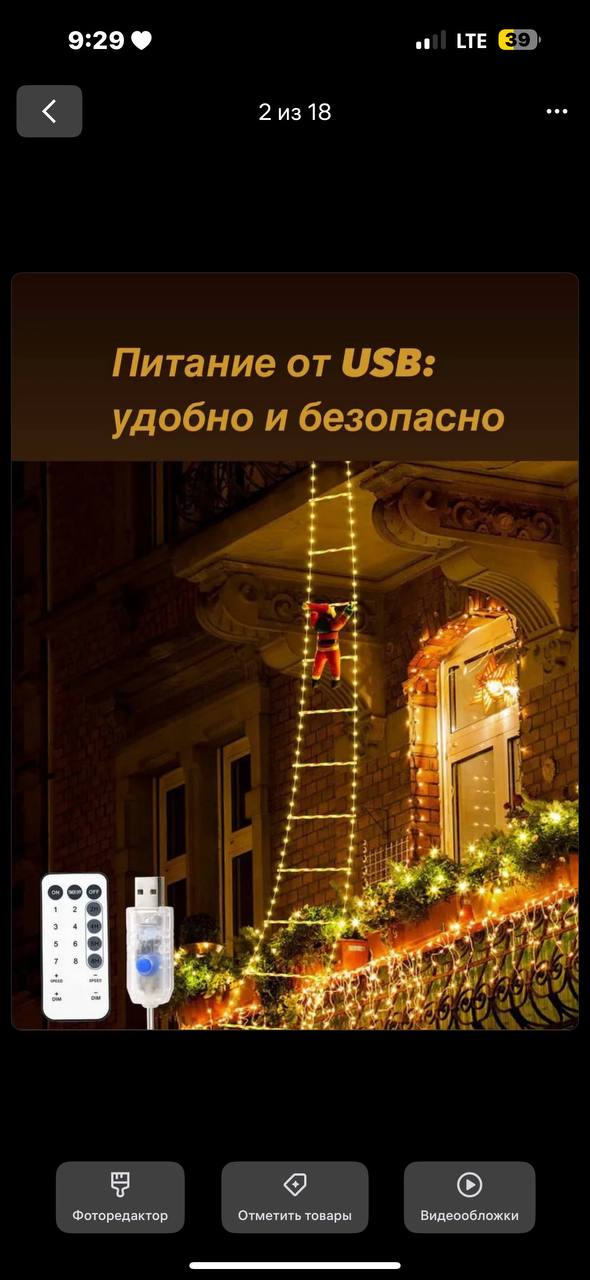
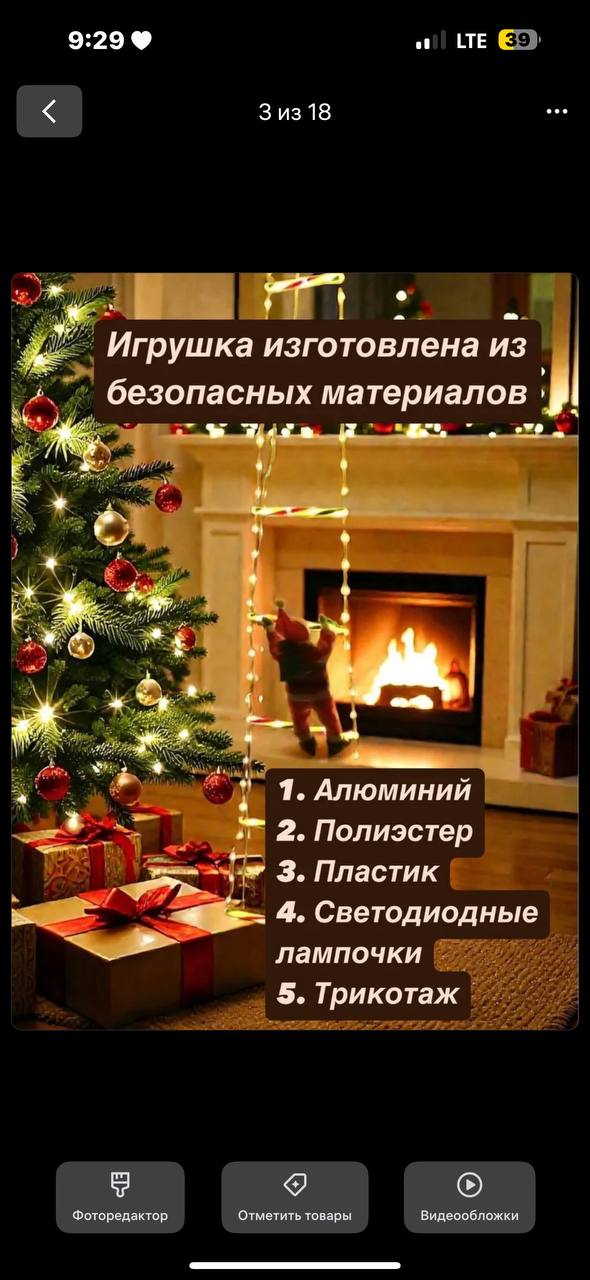
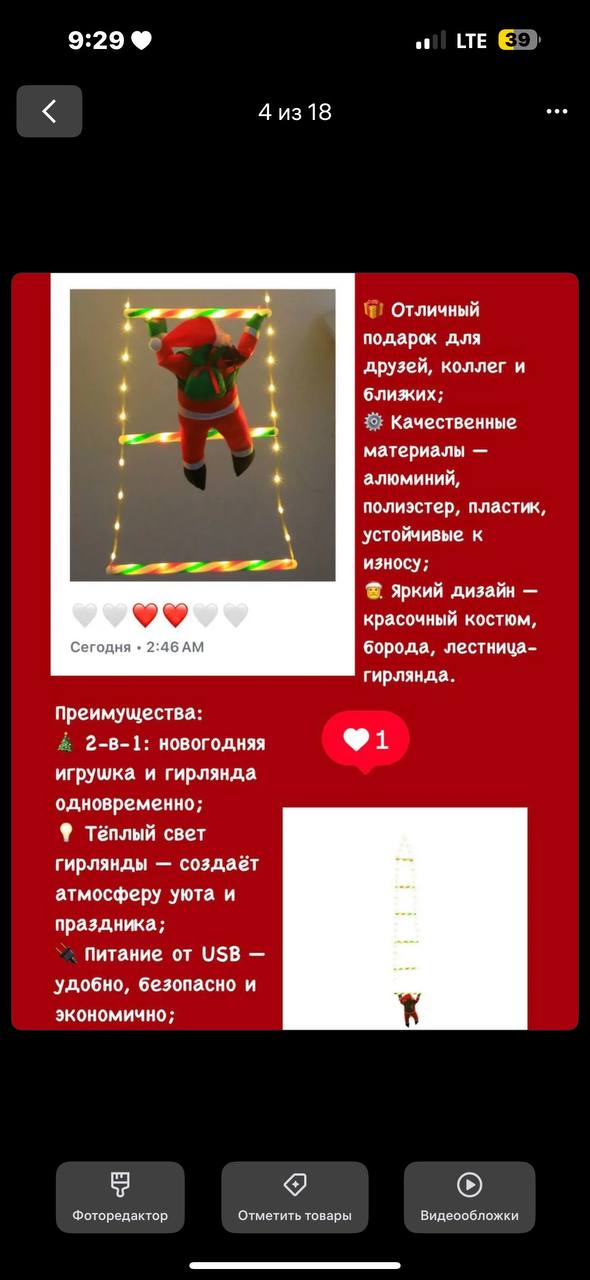
- Фотографии с преимуществами именно вашего товара;
- Пара фотографий с товаром в обыденной обстановке (фото как пользоваться товаром).
Я редактирую фотографии в приложении Photoroom (у него есть классная бесплатная функция по добавлению заголовков, удалению лишнего и добавлении ИИ фонов). Иногда надписи я добавляю через Инстаграм.

Кстати, фотографии в карточке вы можете менять местами просто перетаскивая их вручную. Обязательно выберете ту фотографию, которая будет главной (обложкой товара) — это самая первая фотография.
Пример заполненной карточки
Сейчас я предлагаю вам посмотреть, как я заполняла свою карточку новогоднего товара с фотографиями, описанием и характеристиками — Дед Мороз на лестнице-гирлянде.
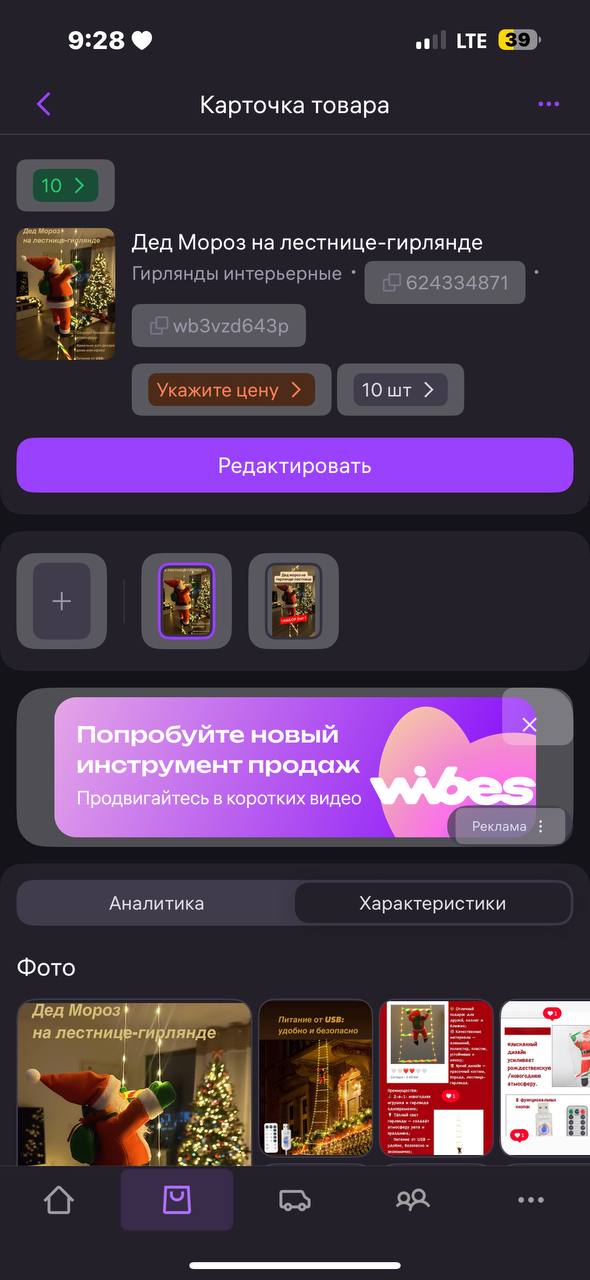
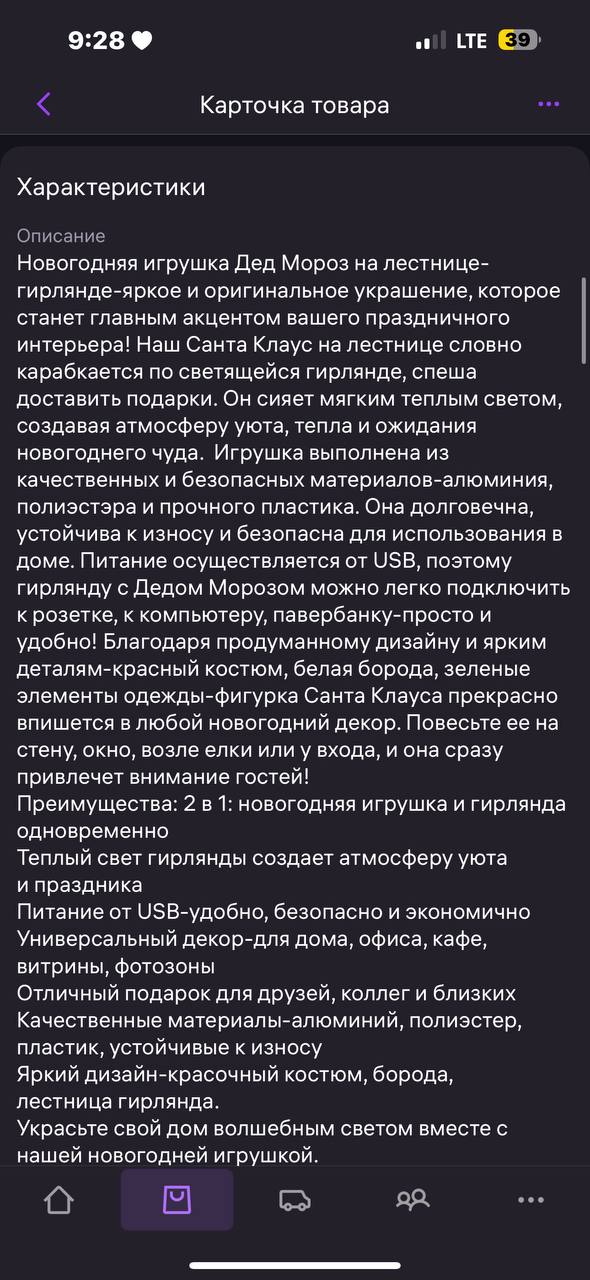
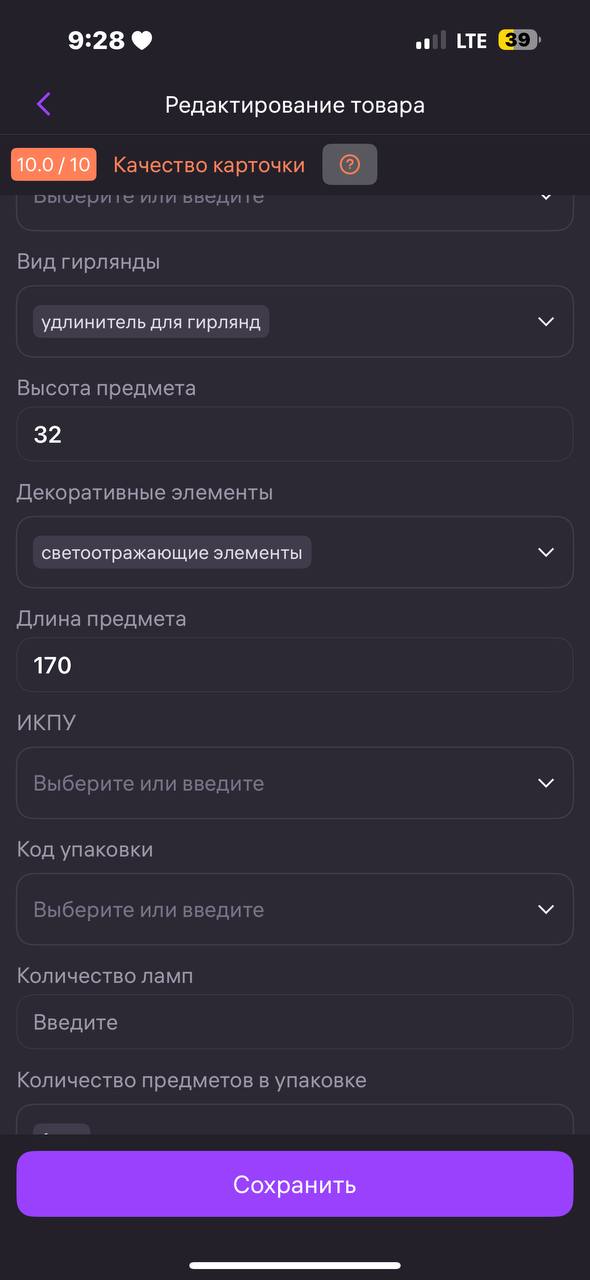
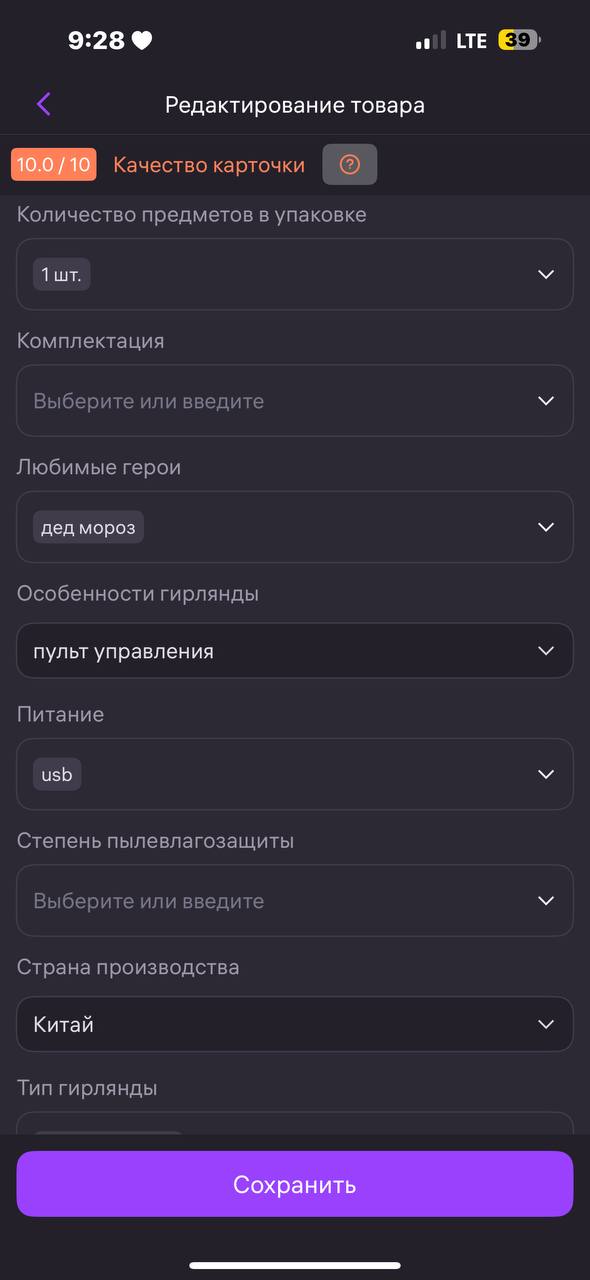
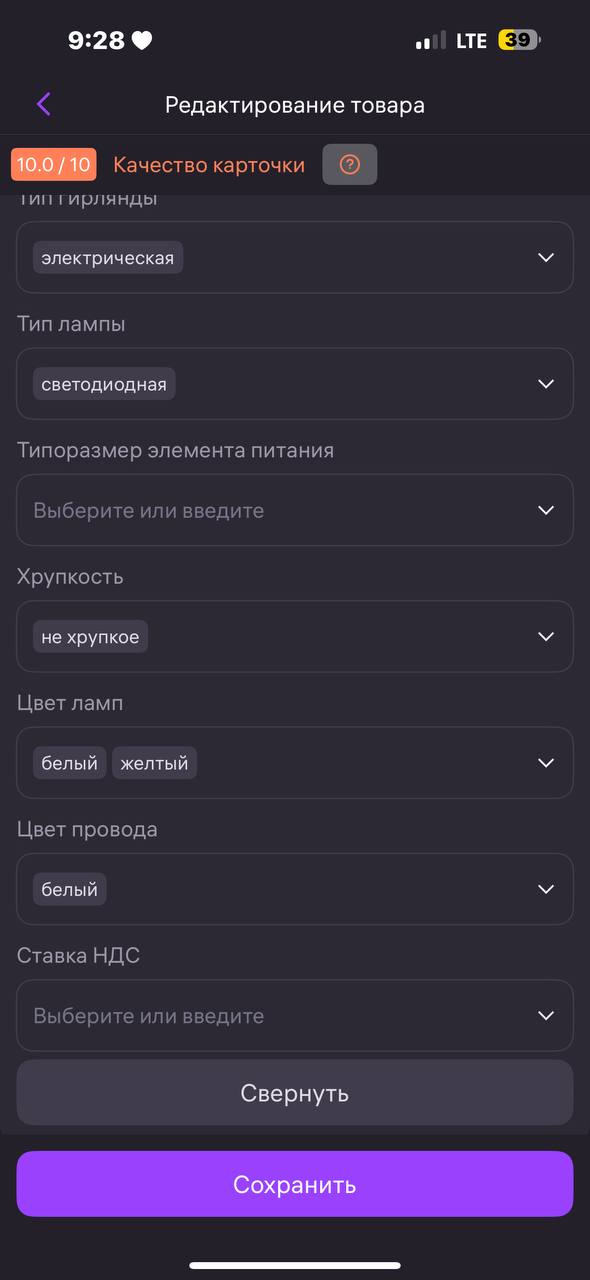
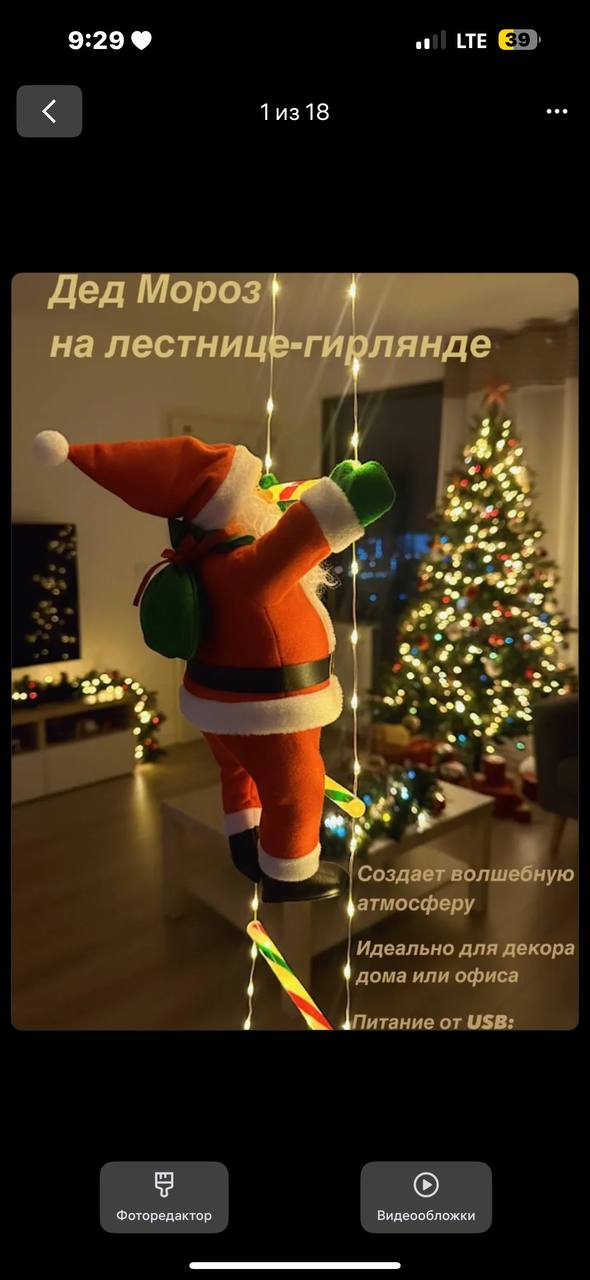
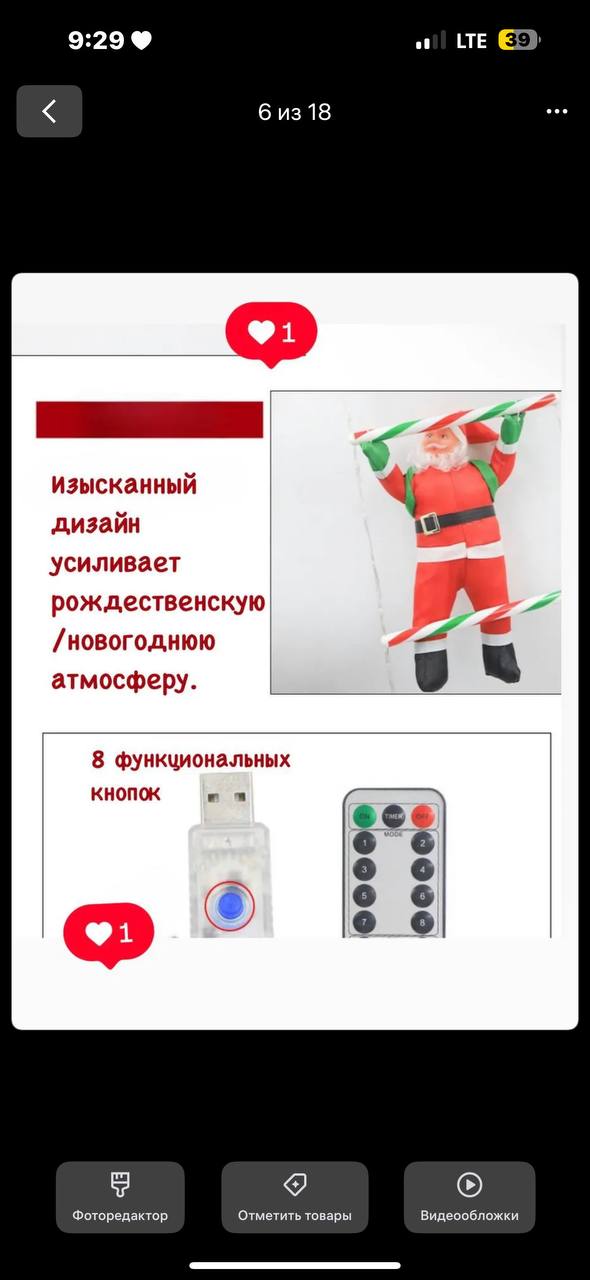
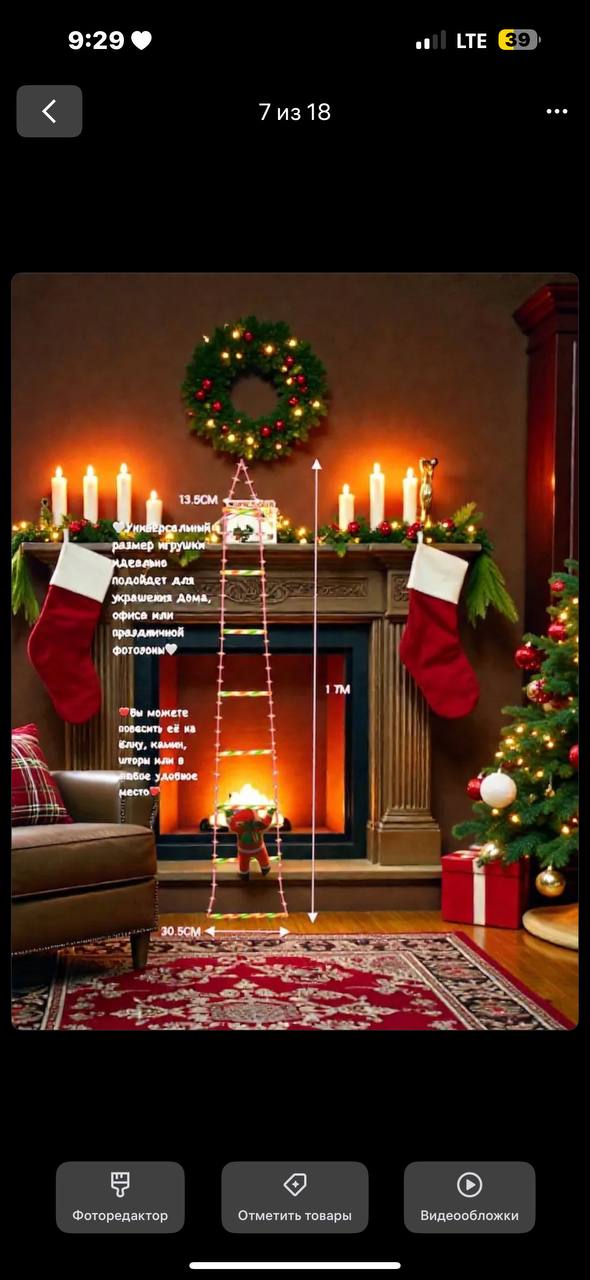
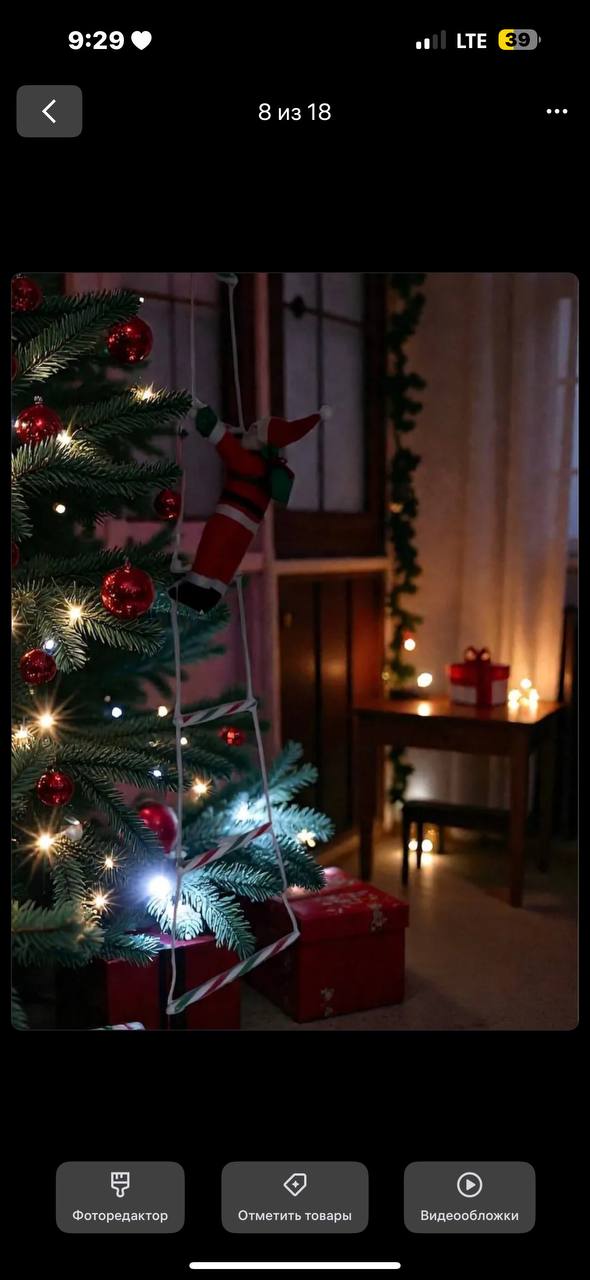
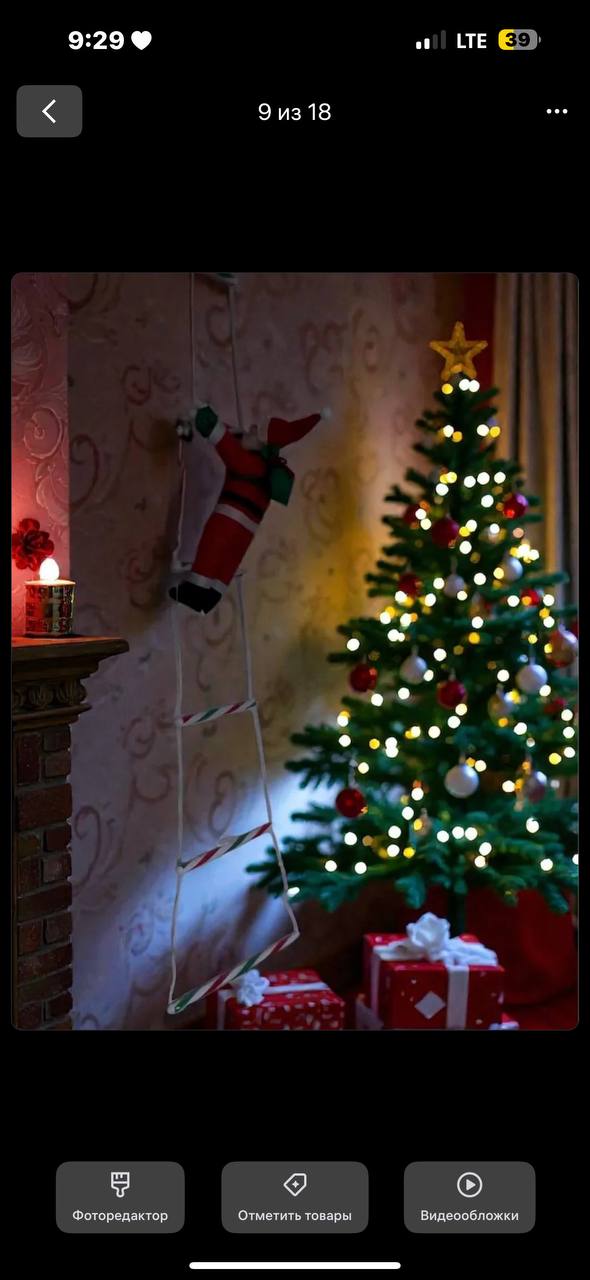
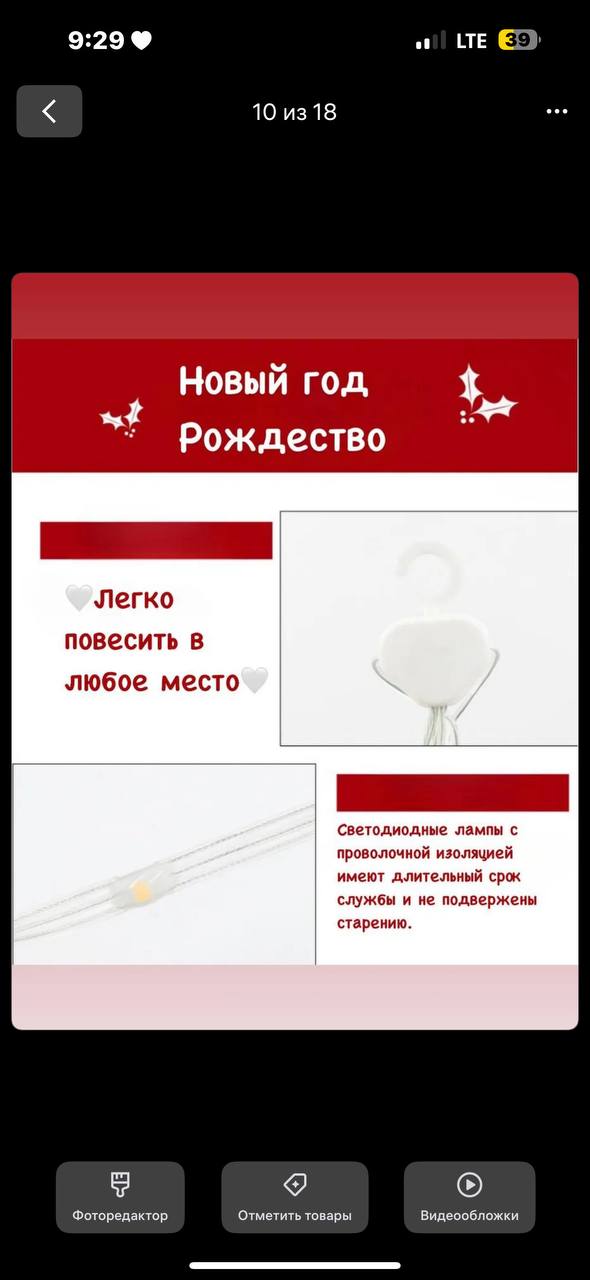
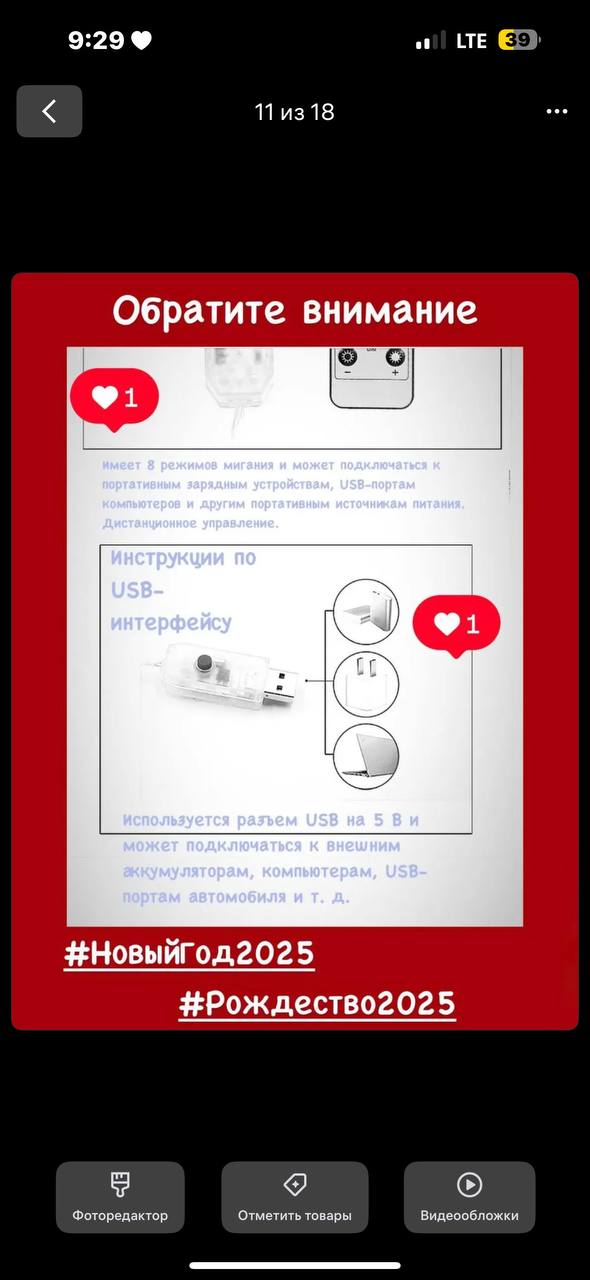
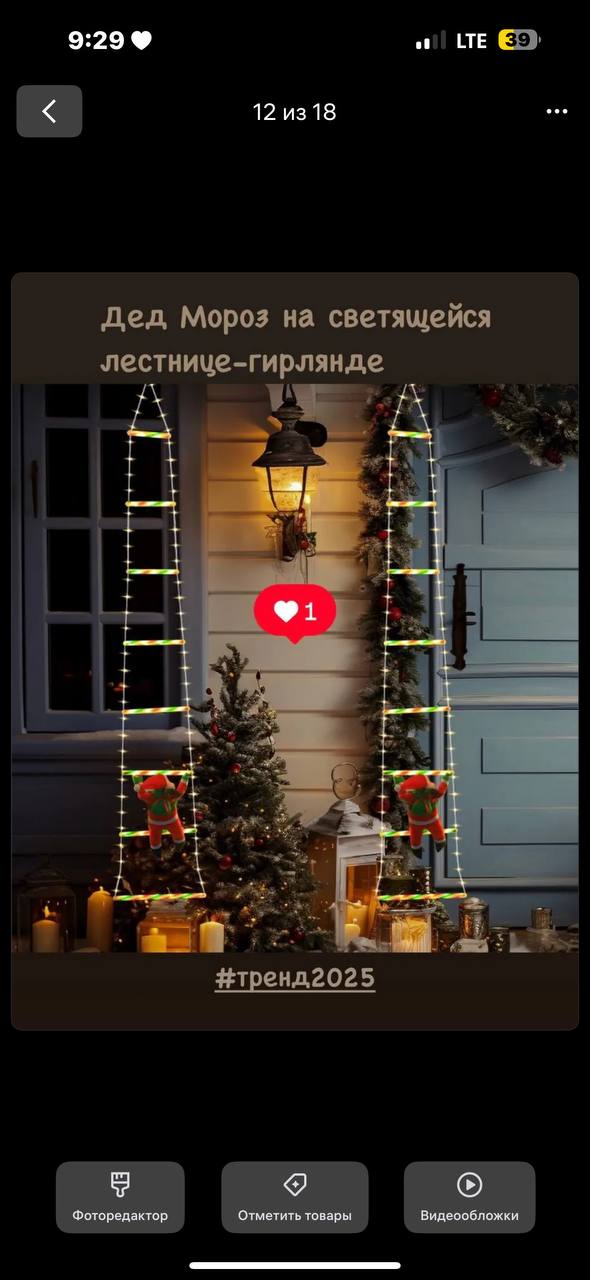
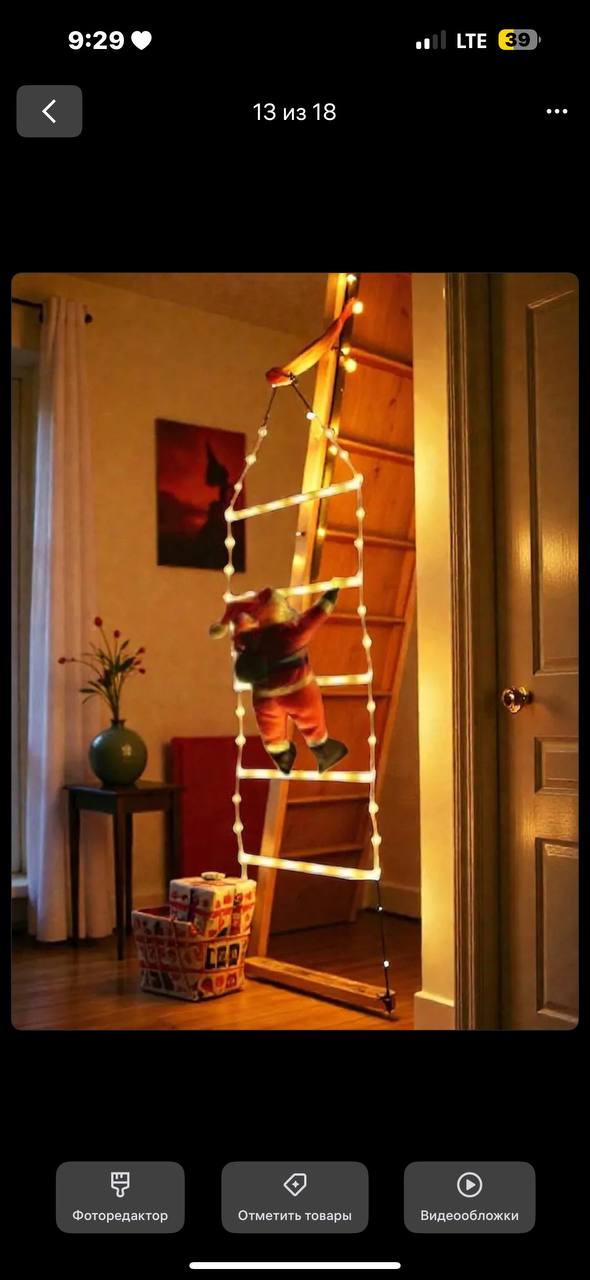
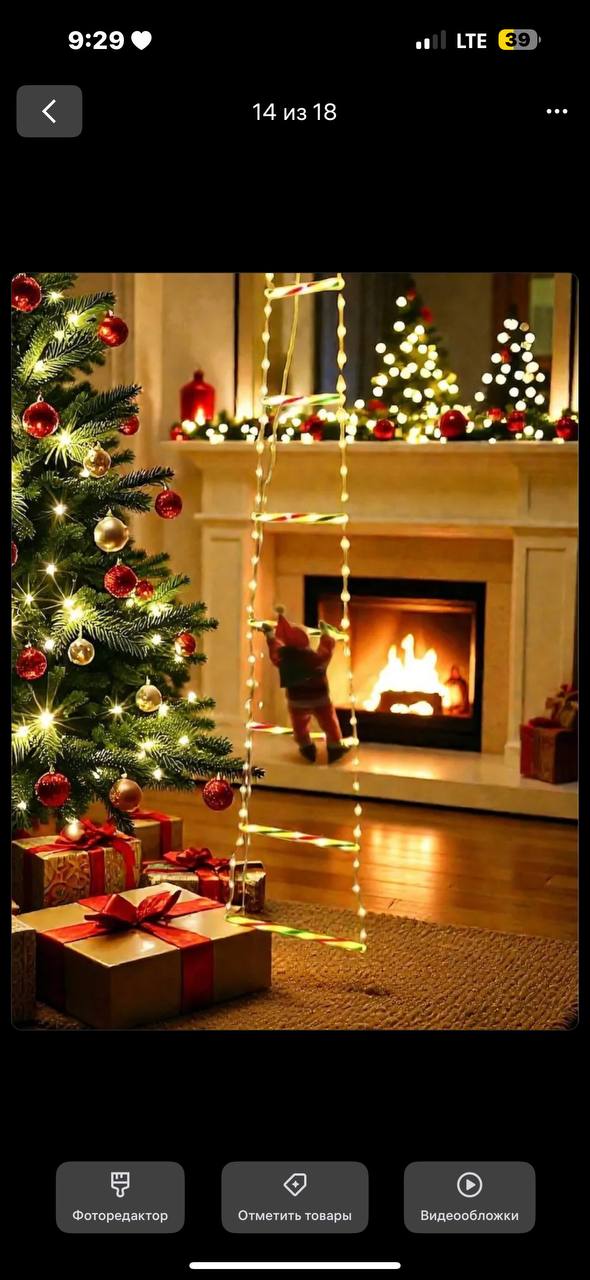
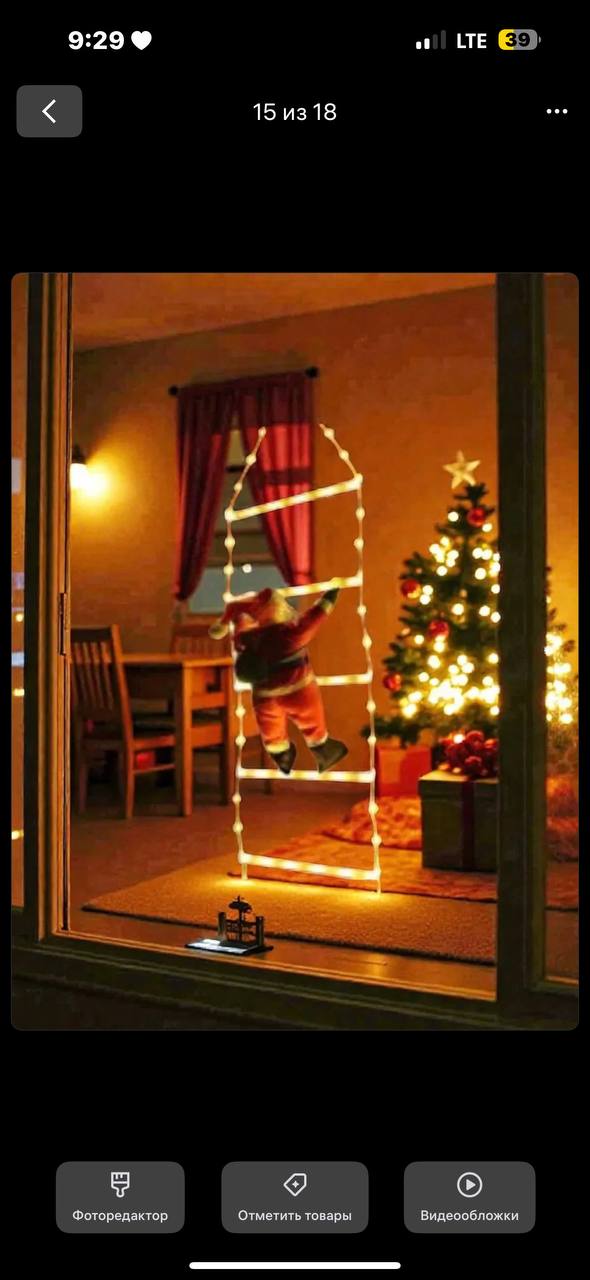
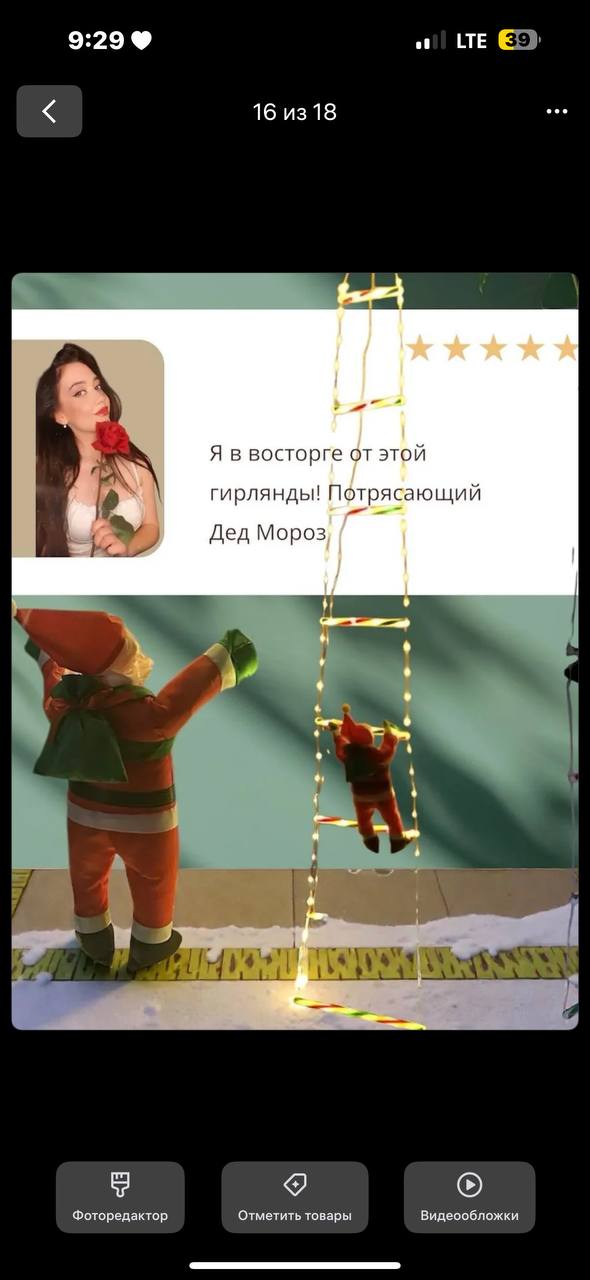
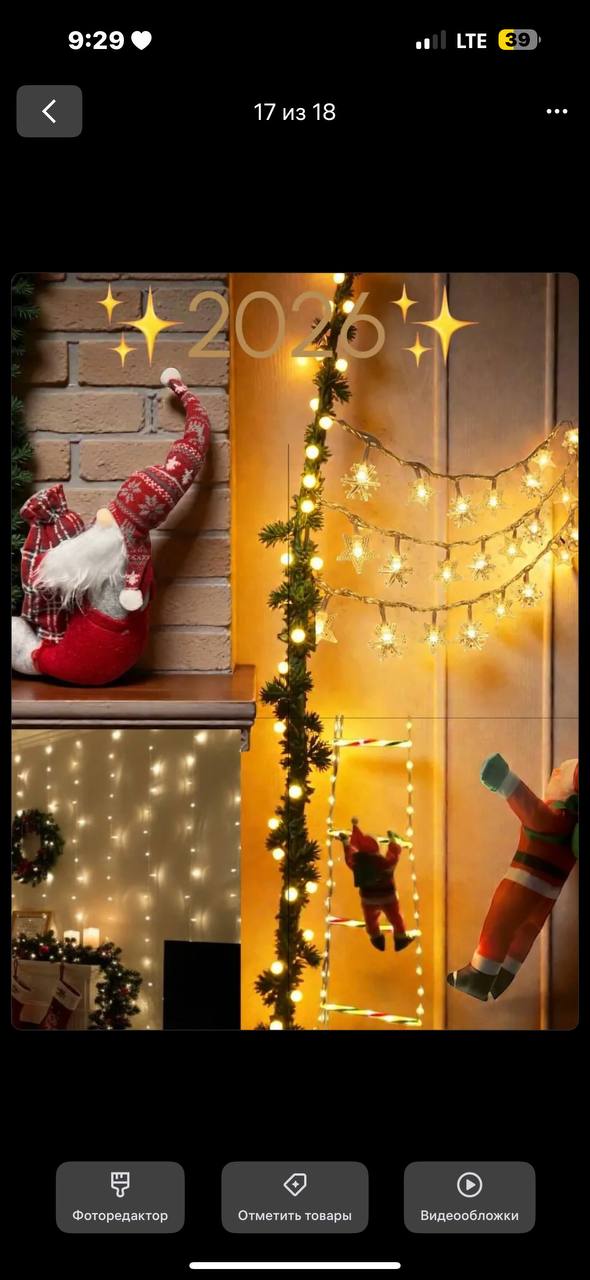
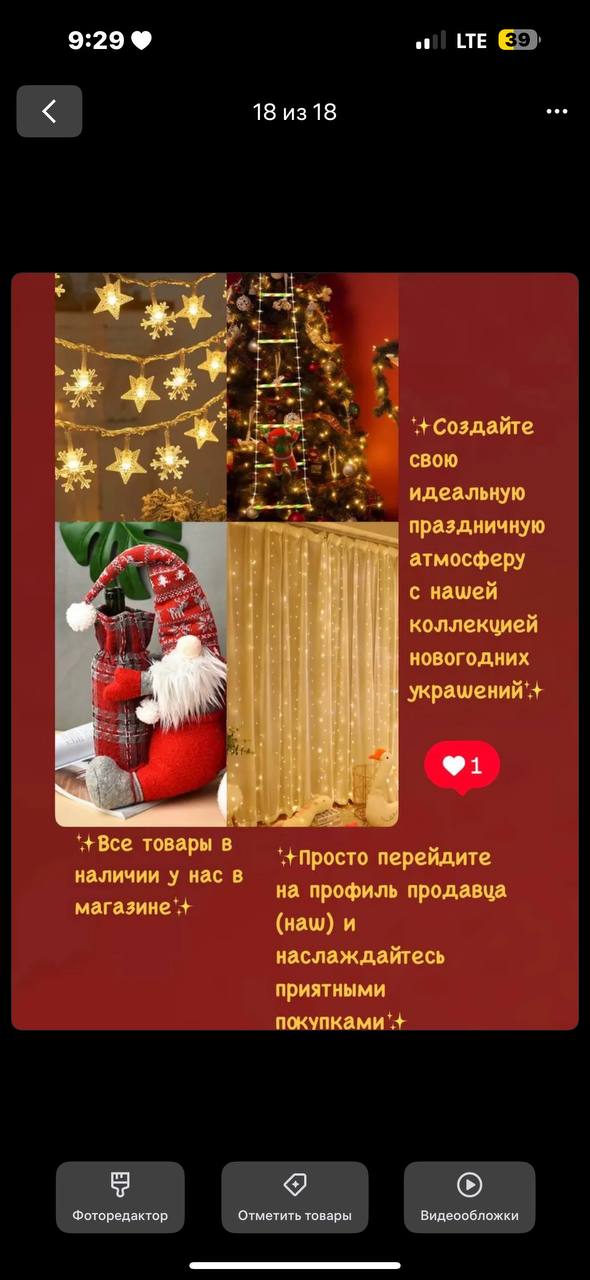
На сайте вы делаете все тоже самое, также через раздел «Товары и цены» > «Карточки товаров» > кнопка «Добавить».